
Conectar con Planning Center Services
Inicia sesión, importa un plan en un repertorio y qué revisar después.
Si tu iglesia planifica los servicios en Planning Center, Setliner™ puede iniciar sesión con tu propia cuenta de Planning Center e importar un plan de servicio en un repertorio. Es de solo lectura: Setliner™ no cambia nada en Planning Center. Setliner™ no está afiliado a Planning Center.
Para equipos de alabanza que quieren sus partituras guardadas como archivos en sus propios dispositivos, en una app gratuita que funciona sin conexión a internet en Windows, macOS, Linux y Android, con iPad próximamente. En Planning Center, las canciones y las partituras están en Services, y las bandas tocan con ellas en Music Stand, un complemento de Services con apps para iOS y Android y una versión web. Services también importa canciones de CCLI SongSelect (con una cuenta de SongSelect) y, cuando el informe automático está activado, informa a CCLI cada lunes del uso de canciones de la semana anterior. Planning Center cubre mucho más de la vida de una iglesia, como grupos, donaciones y registro de asistencia. Una iglesia puede seguir usando Planning Center para eso y usar Setliner™ en el escenario para la banda: partituras, repertorios, herramientas para el escenario y, opcionalmente, también la programación. Hasta el orador puede traer sus notas, con marcadores y diapositivas.
Iniciar sesión e importar un plan
- En Setliner™, elige Importar desde Planning Center. Setliner™ abre la página de inicio de sesión de Planning Center, así que no ve tu contraseña de Planning Center. Puedes iniciar sesión en más de una iglesia.
- Elige un tipo de servicio y un plan. “Mis planes” muestra los planes en los que estás programado; activa Todos los tipos de servicio para ver otros planes que puedes ver.
- Revisa las canciones. Cada una indica si ya está en tu biblioteca, si se añadirá o si debes elegir porque más de una canción podría coincidir, y puedes omitir cualquiera. Elige si añadir el título del plan al nombre del repertorio, si incluir como páginas los elementos que no son canciones y si incluir las notas de los elementos.
- Elige Importar. El plan se convierte en un repertorio y sus canciones se guardan en tu biblioteca como cualquier otra. Deshacer la importación lo quita de inmediato.
- También puedes empezar en Equipos: elige Nuevo evento > Importar desde Planning Center para crear un evento de Equipo a partir de un plan.
Una canción sin partitura de acordes en Planning Center se muestra como tal, y puedes omitirla.
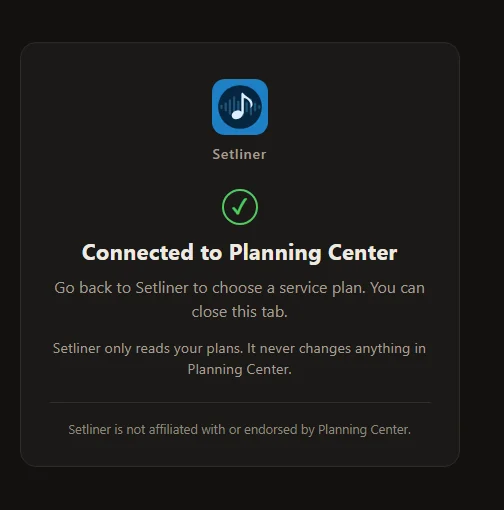
Qué lee Setliner™ y adónde va
- Solo Services. Setliner™ pide acceso a Services, no lee el directorio de personas (People) de tu iglesia y no cambia nada en Planning Center.
- Lee el nombre de tu iglesia y los planes en los que estás programado (y otros que puedes ver, si los buscas). Del plan que eliges, lee los elementos, las canciones, las tonalidades, las partituras de acordes, el copyright y los números de CCLI, y las notas si decides incluirlas.
- Va directamente de Planning Center a tu dispositivo. El repertorio y las canciones se guardan en tu biblioteca de Setliner™ como cualquier otra, y tu inicio de sesión se queda en tu dispositivo, protegido por su almacén de claves. Los servidores de Setliner™ no reciben nada de Planning Center, salvo el nombre de un repertorio si lo asocias a un evento de Equipo, y la fecha del plan si creas un evento de Equipo a partir del plan importado.
- Algunas partituras de Planning Center pueden ser copias hechas bajo las licencias de tu iglesia, como CCLI. Son para los servicios y las actividades de esa iglesia. Setliner™ marca las partituras importadas como de Planning Center y de tu iglesia, conserva sus líneas de copyright y de CCLI, y no indica cuáles vienen de SongSelect.
Notas, quitar partituras y desconectar
- Las notas de los elementos solo se transfieren si activas Incluir las notas de los elementos, porque las notas pueden ser personales.
- Setliner™ quita las notas que importó de un repertorio cuando Planning Center indica que ya no puedes ver el plan, cuando desconectas o quitas las canciones importadas, o tras 90 días sin comprobar que aún puedes verlo. Las canciones, las tonalidades y el orden se quedan. El título del plan que añadiste al nombre del repertorio se queda, y las copias en una copia de seguridad o en el historial de versiones de tu servicio de sincronización no se alcanzan.
- Para quitar las partituras importadas, abre Biblioteca > Importado de tu iglesia. Si dejas esa iglesia, o su licencia termina, quítalas ahí.
- Desconectar está en Ajustes, en Conexiones. Cierra la sesión de Setliner™ y pide a Planning Center que termine el inicio de sesión. Desconecta antes de desinstalar.
Los detalles están en la Política de privacidad.
O exporta partituras de Planning Center como archivos
- Abre el arreglo de la canción en Services y abre el editor Lyrics & Chords.
- Selecciona el icono de descarga para guardar un PDF. Planning Center también guarda un PDF por cada tonalidad añadida al arreglo.
- Para un servicio completo, en el sitio web: My Schedule, la fecha del plan, Rehearse, Songbook. Marca los tipos de archivo y selecciona Accept para obtener un solo PDF.
- Para una partitura editable, copia el texto del editor. El editor escribe los acordes entre corchetes, en línea con la letra, como
[G]Amazing, que Setliner™ lee como ChordPro. - Para conservar el orden del servicio, guarda un informe del plan como PDF.
Importar en Setliner™
- Instala Setliner™ y elige la carpeta que contiene tus canciones.
- En la Biblioteca, elige Importar archivos y selecciona uno o más archivos .cho, .pro, .chopro, .txt o .pdf.
- Para el texto de partitura que copiaste, elige Pegar desde el portapapeles.
- Por cada PDF, elige Convertir en partitura (editable) o Conservar como PDF.
- Para traer un plan de servicio completo, usa la importación con inicio de sesión de arriba.
Qué se transfiere y qué revisar
- Texto pegado: letra, acordes, etiquetas de sección, y título, artista, tonalidad, tempo, compás, capo y copyright. Los diagramas de acordes y las directivas de formato se ignoran.
- PDF convertidos: la colocación de los acordes es aproximada. Lee cada uno completo antes de tocar con él.
- Los PDF conservados como PDF se muestran en el visor y se pueden anotar, pero no se pueden transponer.
- Desde archivos no se transfieren los planes, las personas, el audio de ensayo ni las notas de Music Stand. La importación con inicio de sesión de arriba trae un plan, sus notas si las eliges y los números de CCLI.
Funciones de Planning Center que Setliner™ no tiene actualmente
- Programación para toda la iglesia, en todos los ministerios y tipos de servicio. Equipos de Setliner™ (gratis para hasta cinco personas con una licencia o una prueba activa; un paquete de equipo añade asientos) cubre la banda y el equipo de alabanza: eventos, un repertorio por evento y cualquier rol personalizado que crees.
- Informes semanales automáticos a CCLI. Setliner™ no envía informes a CCLI.
Lo que obtienes en Setliner™
Planning Center y Music Stand también cubren algunas de estas funciones. La página de funciones describe Setliner™, no lo que le falta a Planning Center.
Partituras, repertorios, herramientas para el escenario, herramientas de práctica y extras opcionales, en una app gratuita que funciona sin conexión. Consulta la lista completa y actualizada en la página de funciones de Setliner.
Descargar Setliner™
La app gratuita funciona en Windows, macOS, Linux y Android, con iPad próximamente. No necesita cuenta, y las funciones básicas no tienen límite de tiempo. Los extras opcionales vienen con una prueba gratuita de 90 días.
Datos sobre Planning Center comprobados en su sitio web el 2026-10-18: Use the Lyrics & Chords editor · Lyrics & Chords editor · Get ready for rehearsal · Access Music Stand · Create plan reports · CCLI reporting · Create song reports · SongSelect integration · Music Stand
Planning Center, Music Stand, CCLI y SongSelect son marcas de sus respectivos propietarios, usadas aquí solo para nombrar los productos de los que trata esta guía. Setliner, LLC no está afiliada a ellos ni cuenta con su respaldo. Avísanos a través de la página de contacto si algo de esto ha cambiado.