
Se connecter à Planning Center Services
Connectez-vous, importez un plan dans une setlist et ce qu’il faut vérifier ensuite.
Si votre église prépare ses services dans Planning Center, Setliner™ peut se connecter avec votre propre compte Planning Center et importer un plan de service dans une setlist. C’est en lecture seule : Setliner™ ne modifie rien dans Planning Center. Setliner™ n’est pas affilié à Planning Center.
Pour les équipes de louange qui veulent leurs grilles sous forme de fichiers sur leurs propres appareils, dans une application gratuite qui fonctionne sans connexion internet sur Windows, macOS, Linux et Android, avec iPad bientôt disponible. Dans Planning Center, les chansons et les grilles se trouvent dans Services, et les groupes jouent avec dans Music Stand, un module complémentaire de Services avec des applications iOS et Android et une version web. Services importe aussi des chansons depuis CCLI SongSelect (avec un compte SongSelect) et, lorsque le rapport automatique est activé, signale à CCLI chaque lundi l’utilisation des chansons de la semaine précédente. Planning Center couvre bien plus de choses dans la vie d’une église, comme les groupes, les dons et le pointage des présences. Une église peut continuer à utiliser Planning Center pour cela et utiliser Setliner™ sur scène pour le groupe : grilles, setlists, outils de scène et, en option, la planification aussi. Même l’orateur peut y apporter ses notes, avec des signets et des diapositives.
Se connecter et importer un plan
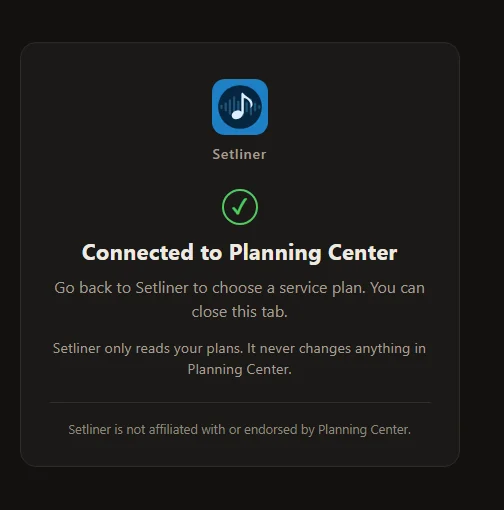
- Dans Setliner™, choisissez Importer depuis Planning Center. Setliner™ ouvre la page de connexion de Planning Center, et ne voit donc pas votre mot de passe Planning Center. Vous pouvez vous connecter à plusieurs églises.
- Choisissez un type de service et un plan. « Mes plans » affiche les plans pour lesquels vous êtes planifié ; activez Tous les types de service pour voir d’autres plans que vous pouvez consulter.
- Passez les chansons en revue. Chacune indique si elle est déjà dans votre bibliothèque, si elle sera ajoutée, ou si vous devez choisir parce que plusieurs chansons pourraient correspondre, et vous pouvez en omettre. Choisissez d’ajouter ou non le titre du plan au nom de la setlist, d’inclure les éléments qui ne sont pas des chansons comme pages, et d’inclure les notes des éléments.
- Choisissez Importer. Le plan devient une setlist et ses chansons sont enregistrées dans votre bibliothèque comme les autres. Annuler l’importation le retire aussitôt.
- Vous pouvez aussi commencer dans Équipes : choisissez Nouvel événement > Importer depuis Planning Center pour créer un événement d’Équipe à partir d’un plan.
Une chanson sans grille d’accords dans Planning Center est signalée comme telle, et vous pouvez l’omettre.
Ce que Setliner™ lit, et où cela va
- Services uniquement. Setliner™ demande l’accès à Services, ne lit pas l’annuaire des personnes (People) de votre église et ne modifie rien dans Planning Center.
- Il lit le nom de votre église et les plans pour lesquels vous êtes planifié (et d’autres que vous pouvez voir, si vous les cherchez). Pour le plan que vous choisissez, il lit les éléments, les chansons, les tonalités, les grilles d’accords, les droits d’auteur et les numéros CCLI, ainsi que les notes si vous choisissez de les inclure.
- Cela va directement de Planning Center à votre appareil. La setlist et les chansons sont enregistrées dans votre bibliothèque Setliner™ comme les autres, et votre connexion reste sur votre appareil, protégée par son coffre de clés. Les serveurs de Setliner™ ne reçoivent rien de Planning Center, sauf le nom d’une setlist si vous la rattachez à un événement d’Équipe, et la date du plan si vous créez un événement d’Équipe à partir du plan importé.
- Certaines grilles de Planning Center peuvent être des copies faites sous les licences de votre église, comme CCLI. Elles sont destinées aux services et aux activités de cette église. Setliner™ marque les grilles importées comme venant de Planning Center et de votre église, conserve leurs lignes de droits d’auteur et de CCLI, et n’indique pas lesquelles viennent de SongSelect.
Notes, retrait des grilles et déconnexion
- Les notes des éléments ne sont transférées que si vous activez Inclure les notes des éléments, car des notes peuvent être personnelles.
- Setliner™ retire les notes qu’il a importées d’une setlist lorsque Planning Center indique que vous ne pouvez plus voir le plan, lorsque vous vous déconnectez ou retirez les chansons importées, ou après 90 jours sans vérification que vous le pouvez encore. Les chansons, les tonalités et l’ordre restent. Le titre du plan que vous avez ajouté au nom de la setlist reste, et les copies dans une sauvegarde ou dans l’historique des versions de votre service de synchronisation ne sont pas atteintes.
- Pour retirer les grilles importées, ouvrez Bibliothèque > Importé de votre église. Si vous quittez cette église, ou si sa licence prend fin, retirez-les là.
- Déconnecter se trouve dans Paramètres, sous Connexions. Cela déconnecte Setliner™ et demande à Planning Center de mettre fin à la connexion. Déconnectez-vous avant de désinstaller.
Les détails figurent dans la Politique de confidentialité.
Ou exporter des grilles de Planning Center en fichiers
- Ouvrez l’arrangement de la chanson dans Services et ouvrez l’éditeur Lyrics & Chords.
- Sélectionnez l’icône de téléchargement pour enregistrer un PDF. Planning Center enregistre aussi un PDF pour chaque tonalité ajoutée à l’arrangement.
- Pour un service complet, sur le site web : My Schedule, la date du plan, Rehearse, Songbook. Cochez les types de fichiers et sélectionnez Accept pour obtenir un seul PDF.
- Pour une grille modifiable, copiez le texte de l’éditeur. L’éditeur écrit les accords entre crochets, en ligne avec les paroles, comme
[G]Amazing, que Setliner™ lit comme du ChordPro. - Pour conserver l’ordre du service, enregistrez un rapport du plan en PDF.
Importer dans Setliner™
- Installez Setliner™ et choisissez le dossier qui contient vos chansons.
- Dans la Bibliothèque, choisissez Importer des fichiers et sélectionnez un ou plusieurs fichiers .cho, .pro, .chopro, .txt ou .pdf.
- Pour le texte de grille que vous avez copié, choisissez Coller depuis le presse-papiers.
- Pour chaque PDF, choisissez Convertir en grille (modifiable) ou Conserver en PDF.
- Pour importer un plan de service complet, utilisez plutôt l’import avec connexion ci-dessus.
Ce qui est transféré et ce qu’il faut vérifier
- Texte collé : paroles, accords, étiquettes de section, ainsi que titre, artiste, tonalité, tempo, signature rythmique, capo et droits d’auteur. Les diagrammes d’accords et les directives de mise en forme sont ignorés.
- PDF convertis : le placement des accords est approximatif. Lisez chacun en entier avant de jouer avec.
- Les PDF conservés en PDF s’affichent dans la visionneuse et peuvent être annotés, mais ne peuvent pas être transposés.
- À partir de fichiers, les plans, les personnes, l’audio de répétition et les notes de Music Stand ne sont pas transférés. L’import avec connexion ci-dessus apporte un plan, ses notes si vous les choisissez, et les numéros CCLI.
Fonctions de Planning Center que Setliner™ n’a pas actuellement
- Une planification pour toute l’église, dans tous les ministères et types de service. Les Équipes de Setliner™ (gratuites jusqu’à cinq personnes avec une licence ou un essai actif ; un pack d’équipe ajoute des places) couvrent le groupe et l’équipe de louange : événements, une setlist par événement et tous les rôles personnalisés que vous créez.
- Les rapports hebdomadaires automatiques à CCLI. Setliner™ n’envoie pas de rapports à CCLI.
Ce que vous obtenez dans Setliner™
Planning Center et Music Stand couvrent aussi certaines de ces fonctions. La page des fonctionnalités décrit Setliner™, pas ce qui manque à Planning Center.
Grilles, setlists, outils de scène, outils d’entraînement et fonctions en option, dans une application gratuite qui fonctionne hors ligne. Voir la liste complète et à jour sur la page des fonctionnalités de Setliner.
Télécharger Setliner™
L’application gratuite fonctionne sur Windows, macOS, Linux et Android, avec iPad bientôt disponible. Elle ne demande pas de compte, et les fonctions de base n’ont pas de limite de durée. Les fonctions en option comprennent un essai gratuit de 90 jours.
Télécharger Setliner gratuitement
Lire les questions fréquentes · Autres guides pour passer à Setliner
Informations sur Planning Center vérifiées sur son site web le 18 octobre 2026 : Use the Lyrics & Chords editor · Lyrics & Chords editor · Get ready for rehearsal · Access Music Stand · Create plan reports · CCLI reporting · Create song reports · SongSelect integration · Music Stand
Planning Center, Music Stand, CCLI et SongSelect sont des marques de leurs propriétaires respectifs, utilisées ici uniquement pour nommer les produits dont parle ce guide. Setliner, LLC n’est ni affiliée à ces sociétés ni approuvée par elles. Signalez-nous par la page de contact si quelque chose a changé.